Halo sobat DD….
Disini saya bakalan kupas tuntas masalah masking yang biasa saya gunakan pada After Effect. Saya menggunakan After Effect CC15. Cuman, kabar baiknya, cara cara masking yang saya akan bahas skarang sudah tersedia dari AE CS3, So, sobat DD gak usah khawatir..

Ini adalah postingan pertama saya. Jadi harap maklum ya kalo ada kesalahan kesalahan tulisan atau penulisannya yang masih berantakan.
Apa itu masking?
Nah sebelum kita mulai ke tutorialnya, saya mau bahas dulu mengenai “Apa itu masking?”. Kata “Mask” sendiri artinya topeng dan ditambah akhiran kata “-ing” yang merubah kata topeng menjadi ditopengi ahahaha…
Seperti penjelasan di atas, Masking dalam After Effect adalah memanipulasi bentuk objek atau text tanpa menghilangkan bentuk asli dari objek atau text tersebut. Nah, ada 2 cara masking yang biasa saya pakai dan bisa dibilang mudah untuk dipelajari, yaitu:
- Masking Menggunakan Tool Creates Mask
- Masking Menggunakan Track Matte
Note: Saya menggunakan ukuran video 1920×1080 dengan 30fps
Masking Menggunakan Tool Creates Mask
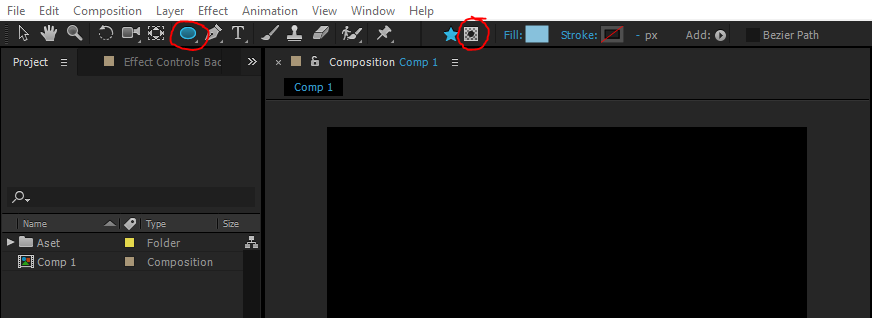
Pada kasus masking yang pertama supaya temen – temen bisa menggunakan “Tool Creates Mask“, sobat DD harus men-select shape, gambar atau text yang mau sobat DD masking.
Setelah di-select, sobat DD bisa langsung masking dengan cara:
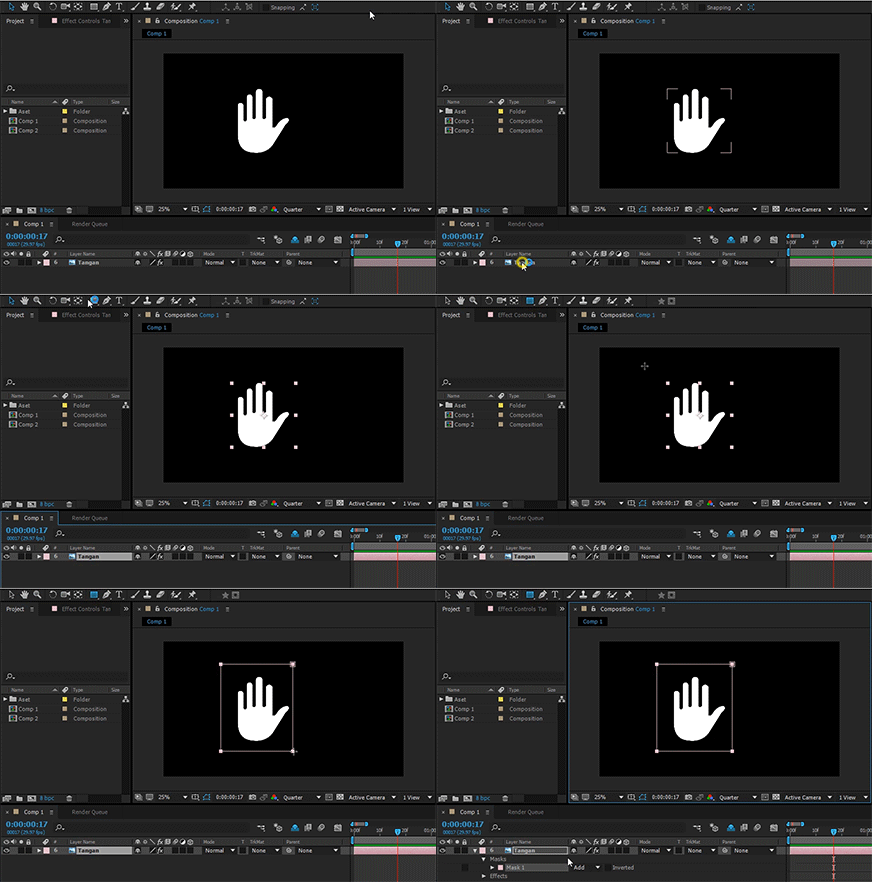
file .jpg sebagai target masking, dan shape sebagai objek masking.
- Klik Shape (lingkarang kiri) atau tekan “Q” sebagai shortcut shape beberapa kali untuk memilih bentuk dari maskingnya nanti.
- Klik Tool Creates Mask (lingkarang kanan) untuk merubah mode dari tool creates shape ke tool creates mask. Khusus untuk gambar atau teks, ketika sudah klik shape akan otomatis masuk mode tool creates mask.
Terus, gimana cara menggerakan masking yang sudah di buat?
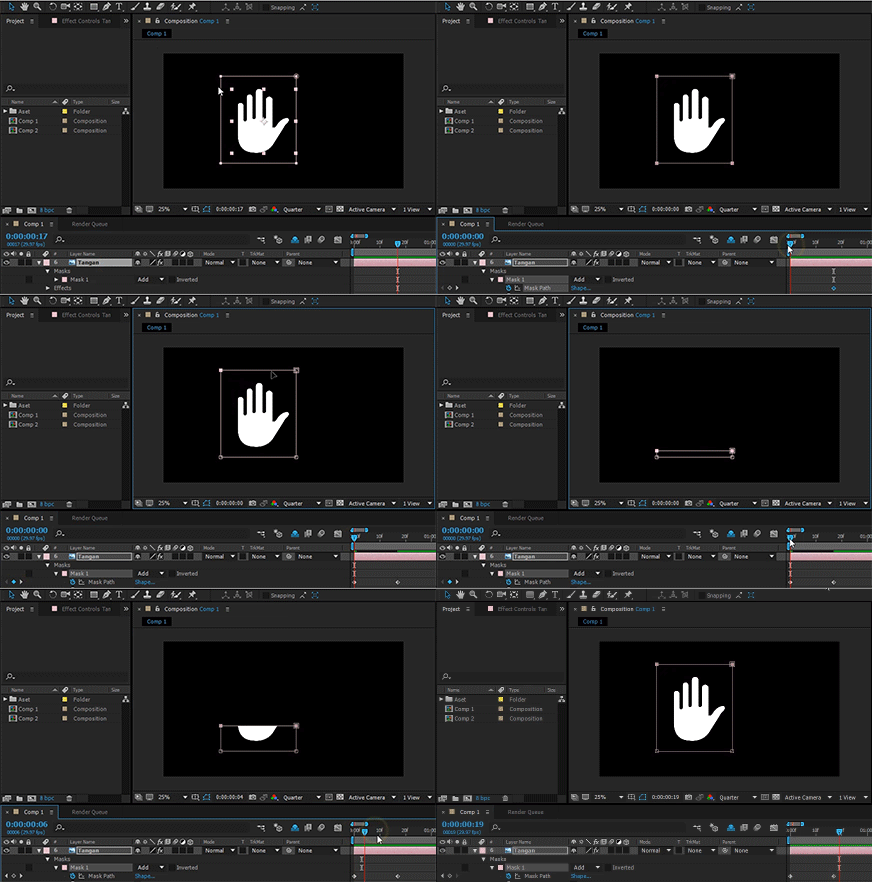
Keyframe kiri (detik 00:00:00/frame 0) path berada di bawah
Keyframe kanan (detik 00:00:20/frame 20) path berada di atas.
Sobat DD hanya perlu menggerakan salah satu path atau lebih dengan cara memberi keyframe gerakan awal dan akhir di timeline pada path masking yang sudah di buat. (CASE CLOSED)
Masking menggunakan Track Matte
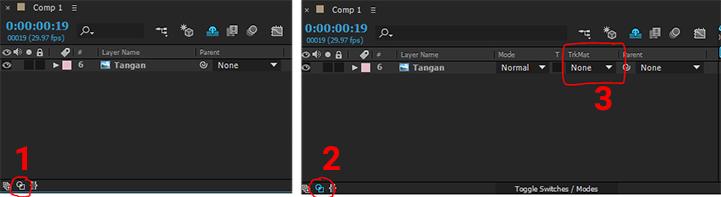
Untuk kasus masking yang ke-2, sobat DD perlu mengaktifkan fitur “Transfer Control Panel” (1). Setelah di klik *berwarna biru (2), fitur track matte akan muncul (3). Track Matte itu sendiri berguna untuk mengaplikasikan transparansi pada image pertama dengan obyek transparannya dari image kedua.
Sobat DD tidak perlu men-select shape, gambar atau text yang mau sobat DD masking karena jika di-select, masking yang digunakan bukan memakai cara yang akan kita bahas, melainkan kembali lagi ke kasus yang pertama (masking menggunakan tool creates mask).
Bagaimana cara menggunakannya sebagai masking?
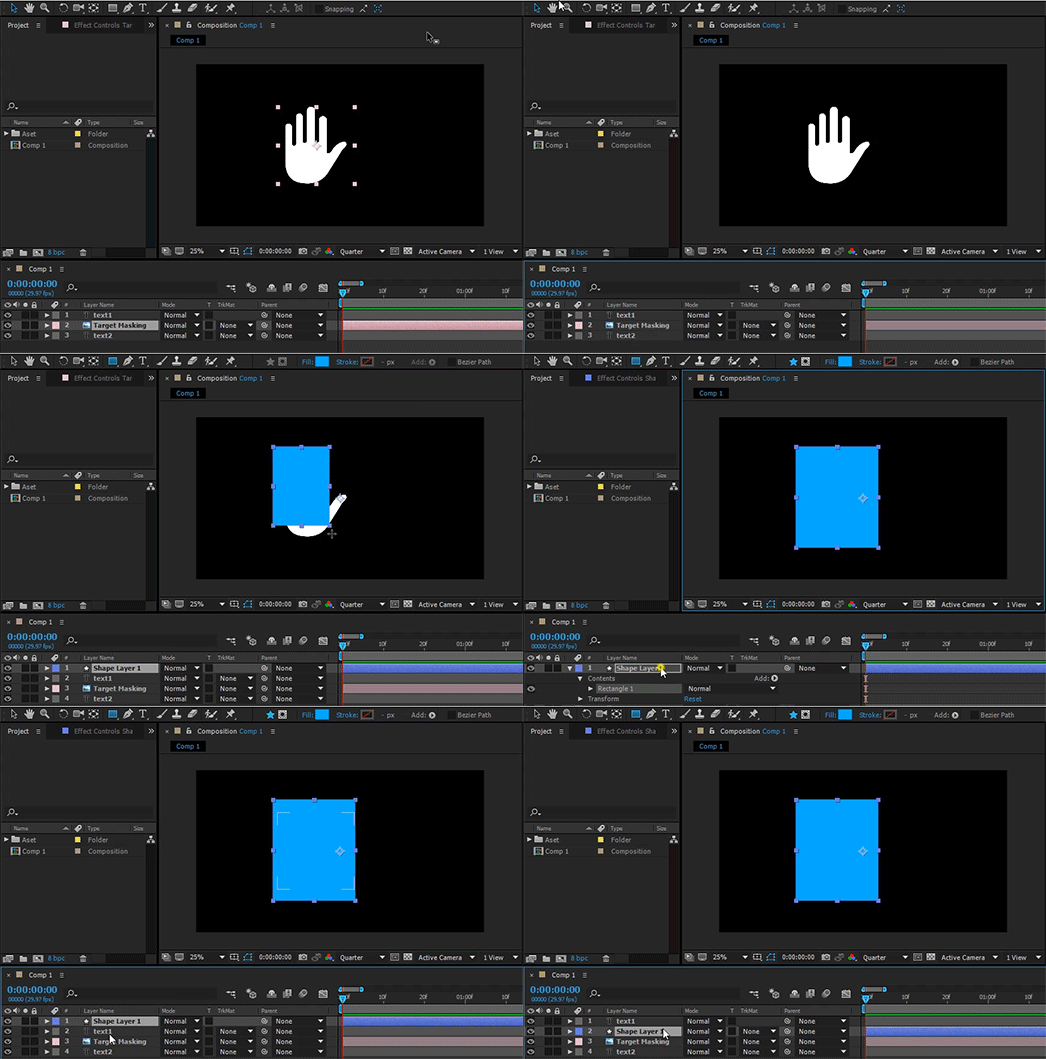
- Buatlah sebuah teks/shape bentuk apapun untuk di jadikan masking (tergantuk mau di-masking seperti apa objeknya. Jika ingin berbentuk text, maka buatlah text. Jika shape, maka buatlah shape).
- Tempatkan teks/shape tadi DI ATAS dan menghalangi layer yang akan sobat DD masking.
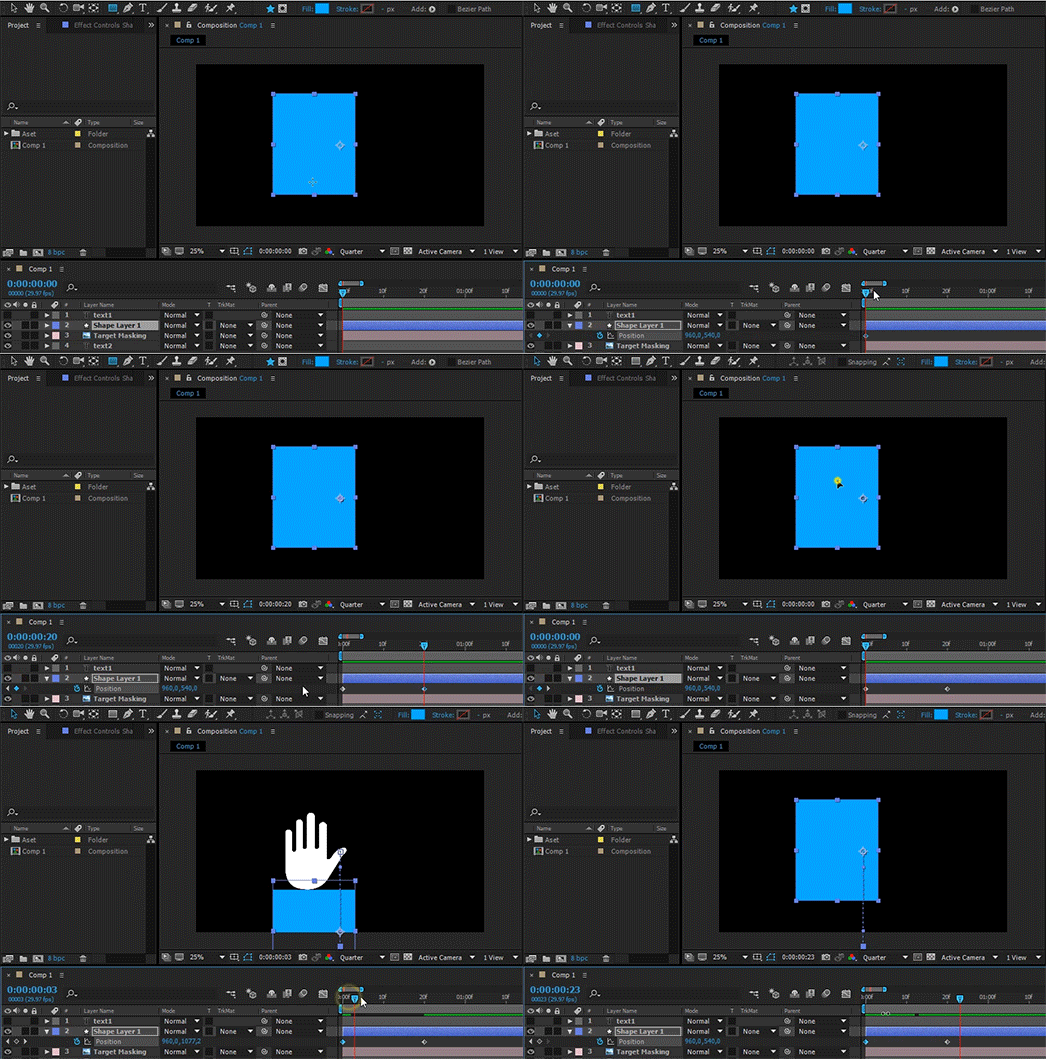
- Sebelum di-masking, sebaiknya digerakan terlebih dahulu (jika ingin digerakan) agar masking terlihat dan memastikan bahwa objek yang dijadikan masking tersebut bergerak sesuai keinginan kita.
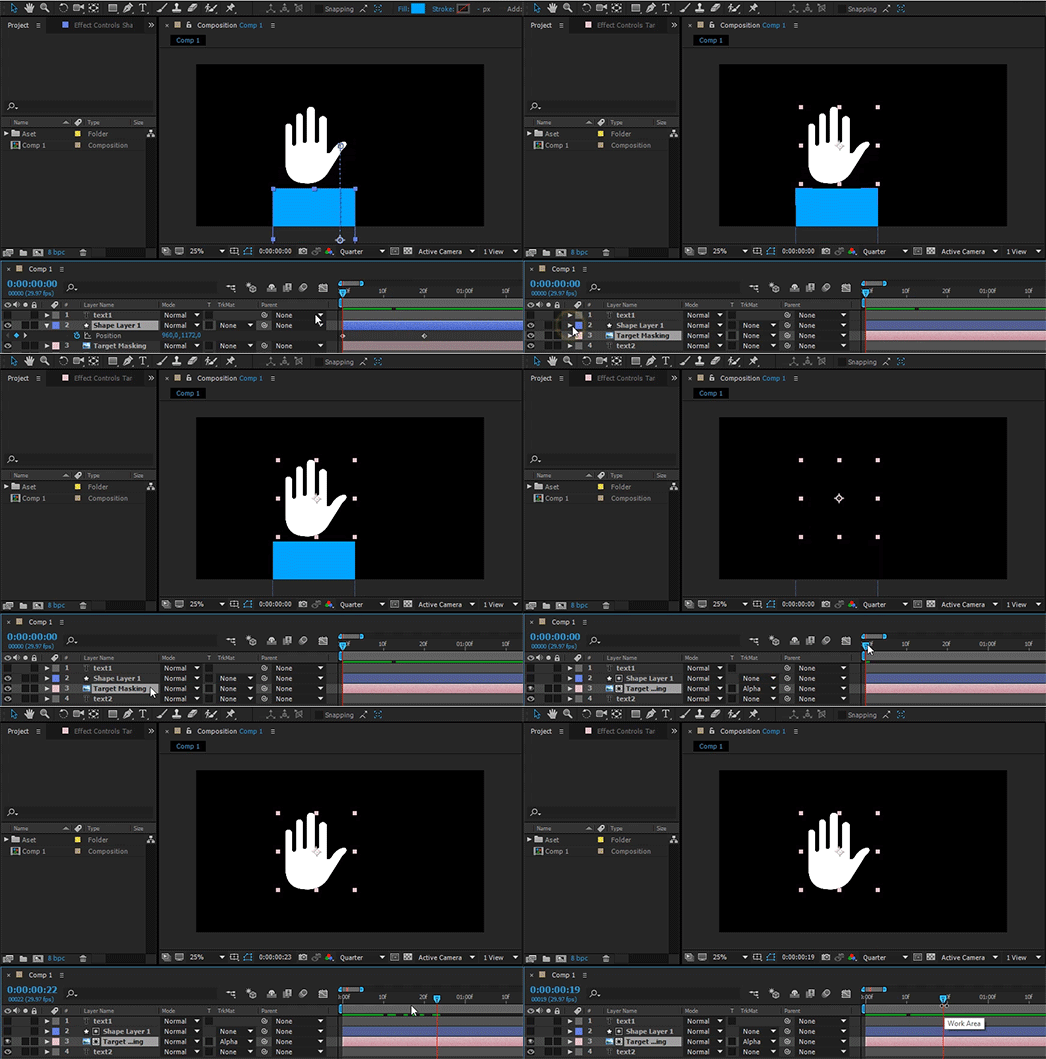
- Untuk masuk ke tahap masking, klik tulisan “None”yang berada di bawah colom “Track Matte”.
- Lalu pilih “Alpha Matte”.
- Alpha Matte : menampilkan objek yang ter-masking (didalam objek masking).
- Alpha Inverted Matte : Menampilkan objek yang tidak ter-masking (diluar objek masking).
- Setelah diklik, dengan otomatis layer yang sobat DD jadikan masking akan ter-hide dengan sendirinya. (CASE CLOSED)
Nah, jadi seperti itu cara saya me-masking objek. Saya biasa menggunakan cara pertama untuk me-masking objek atau text yang tidak di gerakan dan menggunakan cara kedua untuk me-masking objek atau text yang ingin saya gerakan.
Semoga dengan adanya artikel ini bisa membantu dan memberikan jalan keluar untuk sobat DD yang masih belum mengerti seputar masking di After Effect. Goodluck!
 Desas-Desus
[…] di dunia per-videoan. Sebetulnya, pembahasan ini adalah pengembangan dari tutorial sebelumnya, “Cara membuat masking di After Effect”. Yosh, dan nama transition nya itu adalah….*jrengjreng Transition […]
LikeLike