Halooo sobat DD…
Kali ini saya bakalan share cara membuat transition yang gak kalah keren di dunia per-videoan. Sebetulnya, pembahasan ini adalah pengembangan dari tutorial sebelumnya, “Cara membuat masking di After Effect”. Yosh, dan nama transition nya itu adalah….*jrengjreng Transition Line.

Sobat DD bisa lihat sample ini di akhir pembahasan.
Sebelum kita mulai, seperti biasa saya bakal jelasin dulu rincian yang di butuhkan.
- Adobe After Effect (Versi Berapapun)
- Tutorial ini tanpa Plugin apapun
- Ada 1 plugin yang saya pakain untuk mempermudah easy in & out namanya Motion V2
- 2 video / 2 gambar (boleh lebih)
- NIAT (wahahaha saya yakin kalo yang ini sobat DD udah bener bener siap)
Nah kalo udah siap semua, mari kita mulai tutorialnya…
#1 Create Composition & Import File
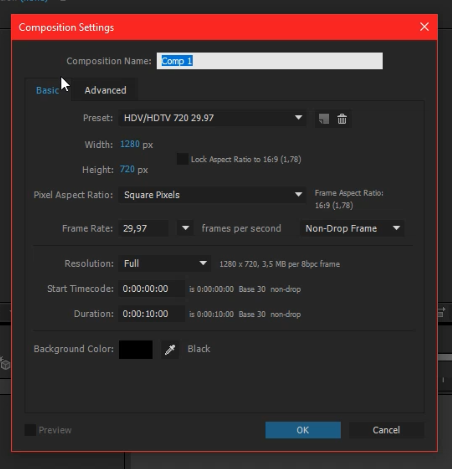
- Buka After Effect.
- Klik Composition > New Composition (untuk setup-nya, sobat DD bisa menyesuaikan keinginan sobat DD. Tapi kalo mau disamakan seperti ini juga boleh aja) > lalu klik “Ok”.
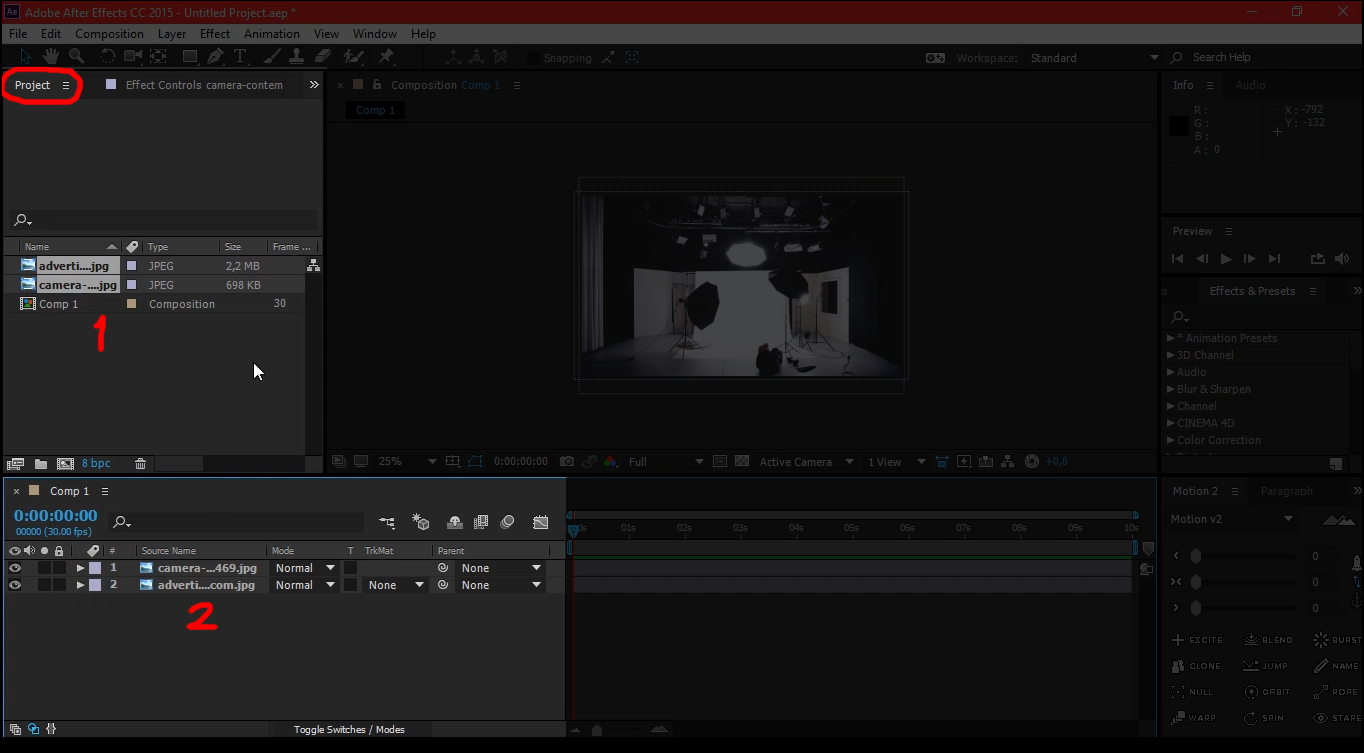
- Import/Drag 2 video atau gambar yang sudah sobat DD persiapkan ke dalam tab project (1).
- Drag kembali 2 video / gambar yang sudah standby di tab project ke dalam timeline (2).
- Tempatkan video/gambar yang akan di tampilkan pertama di bawah layer video/gambar yang akan di tampilkan selanjutnya (gambar pertama paling bawah, gambar selanjutnya di atasnya gambar pertama).
Jika video/gambar sobat DD yang sudah dimasukan ke dalam timeline ukurannya terlalu besar atau terlalu kecil, sobat DD bisa merubah scale-nya terlebih dahulu dengan cara men-select video/photo keduanya yang sudah ada di timeline, lalu tekan “S” untuk shortcut Scale. Angka 100% pada size bisa sobat DD perbesar/perkecil sampai ukuran yang sobat DD inginkan.
#2 Create Mask, Line & Animation
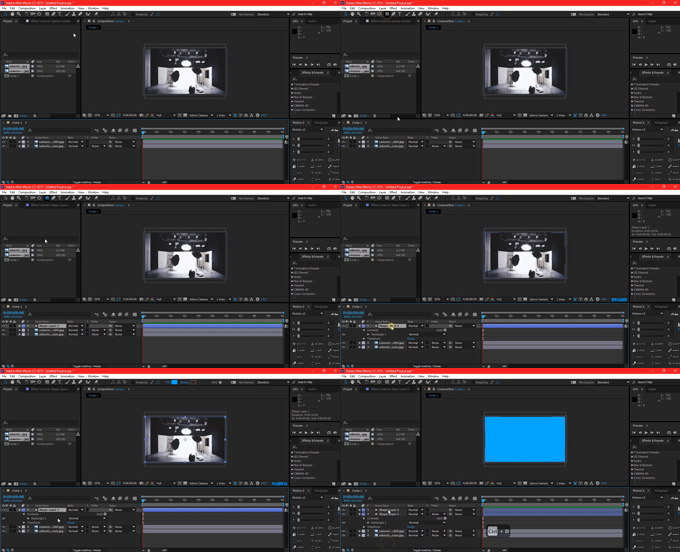
Langkah selanjutnya sobat DD harus membuat shape untuk dijadikan masking nantinya. Sobat DD bisa langsung double click icon shape yang berada di toolbar (double click di icon shape = agar size/ukuran dari shape sama dengan ukuran composition). Lalu untuk menduplikat / copy / menggandakan shape tersebut, sobat DD hanya perlu menekan “ctrl+D” yaitu shortcut Duplicate.
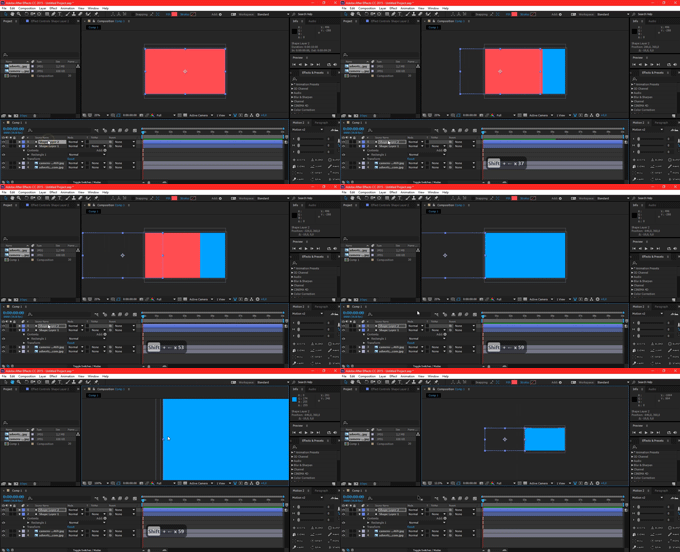
Setelah di duplicate, jangan lupa beri nama, shape paling atas “kotak 1”, shape satunya “kotak 2”. Lalu shape “kotak kiri” bisa sobat DD posisikan di sebelah kiri persis “kotak kanan”. Cara saya supaya lebih presisi, gunakan tanda panah kiri pada keyboard.
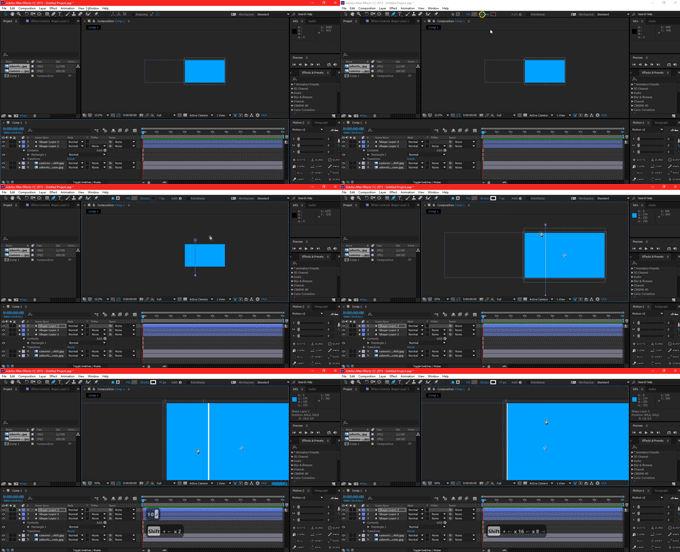
Setelah 2 kotak tadi sudah siap, sobat DD tinggal membuat line atau garis.

Jangan lupa juga stroke (garis) diisikan warna dan warna fill (isi) dikosongkan. Lalu Buatlah garis / line vertical menggunakan “pen tool (G)” dan tempatkan layer garis paling atas sereta posisikan garis di ujung kotak kanan / di tengah tengah antara kotak kiri dan kotak kanan.
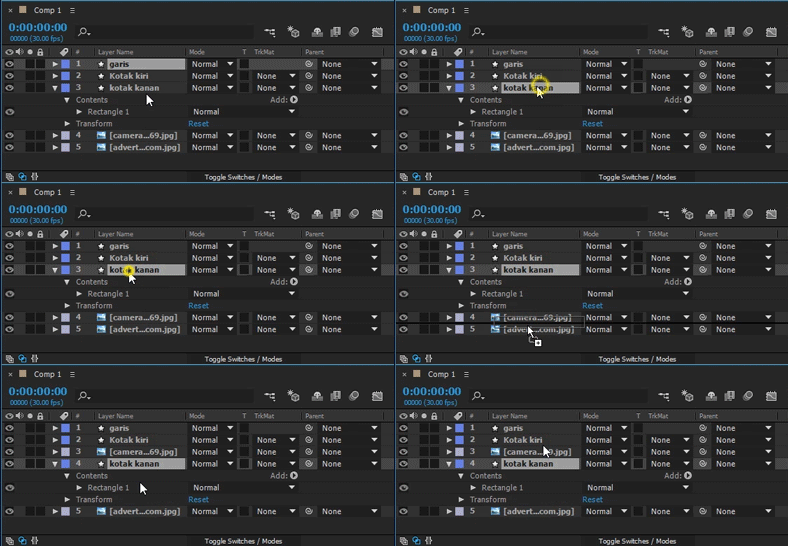
Setelah kedua kotak dan garis sudah ada diposisi seperti yang saya jelaskan tadi, pindahkan layer “kotak kanan” tepat di atas video/gambar yang akan di tampilkan pertama dan “Kotak kiri” tepat di atas video/gambar yang akan di tampilkan selanjutnya.
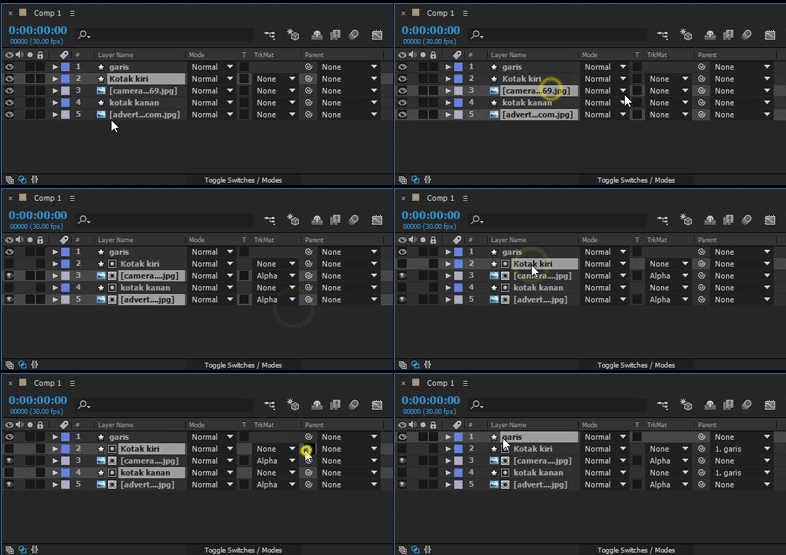
Nah, sekarang saatnya step paling penting.
- Select kedua video/gambar
- klik “None“ pada kolom “Track Matte” (TrkMat) dan pilih “Alpha Matte”
- Fungsinya itu untuk menjadikan kotak kanan sebagai masking video/gambar pertama dan kotak kiri sebagai masking video/gambar selanjutnya.
- Select kedua kotak (kotak kanan & kiri)
- Klik dan tahan icon spiral pada kolom “Parent” lalu drag / arahkan tali spiral ke layer “garis” yang sudah sobat DD buat tadi.
- Fungsinya untuk grouping. Segala aktifitas yang dilakukan oleh garis (berupah position, scale, dan rotate) akan dinempel/diikuti oleh kotak kanan & kiri.
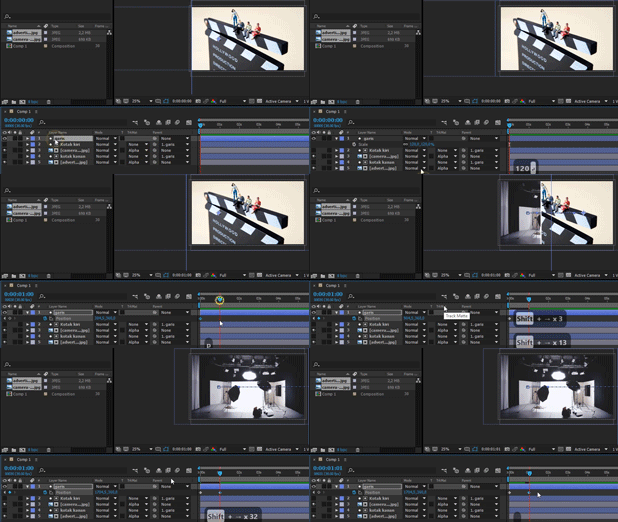
Okeeeehhh semuanya sudah siap. Saatnya menggerakan transition-nya. Disini sobat DD tidak perlu lagi melirik ke-4 layer yg berada di bawah layer garis. Sobat DD hanya perlu memperbesar scale garis dan menggerakan garis dari kiri ke kanan.
Caranya:
- Select layer garis.
- Tekan “S” untuk merubah scale. Lalu rubah 100% menjadi 120%
- Select layer garis kembali.
- Tekan “P” untuk merubah position.
- Posisikan Current Time Indikator (garis merah yang berada di timeline) di posisi 0 (paling kiri).
Klik pada icon “Stopwatch” (untuk membuat keyframe gerakan awal) yang berada di samping tulisan position. - Lalu posisikan Current Time Indicator di posisi frame 30 / 1 detik (0:00:01:00)
Lalu rubah posisi “garis” dengan menekan tanda panah kanan pada keyboard sobat DD sampai garis menghilang dari display preview.- Pastikan gambar ter-masking semua.
- Otomatis keyframe tersubmit setelah sobat DD merubah posisi “garis”
- DONE
Kesimpulan
Gimana? Menarik bukan? Langkah – langkah yang sudah sobat DD pelajari tadi tinggal dikembangkan lagi dan dipelajari lebih dalam lagi supaya bisa menciptakan transition yang lebih keren dari yang saya ajarakan.
Transition yang saya share ini gak cuma bisa digerakan dari kiri ke kanan. Bisa juga dari atas ke bawah, pojok kiri bawah ke pojok kanan atas. Tinggal sesuaikan aja timing animasi position sama rotate-nya. Coba lirik sample Video photo slide yang satu ini, mungkin bisa jadi referensi sobat DD untuk kedepannya.
Daaaaaan cukup sekian tutorial pembuatan transition line yang sudah lama pengen saya share ini. Semoga bermanfaat dan bisa menjadi jalan keluar atau ilmu baru untuk sobat DD.
Tetap semangat dan Goodluck!

